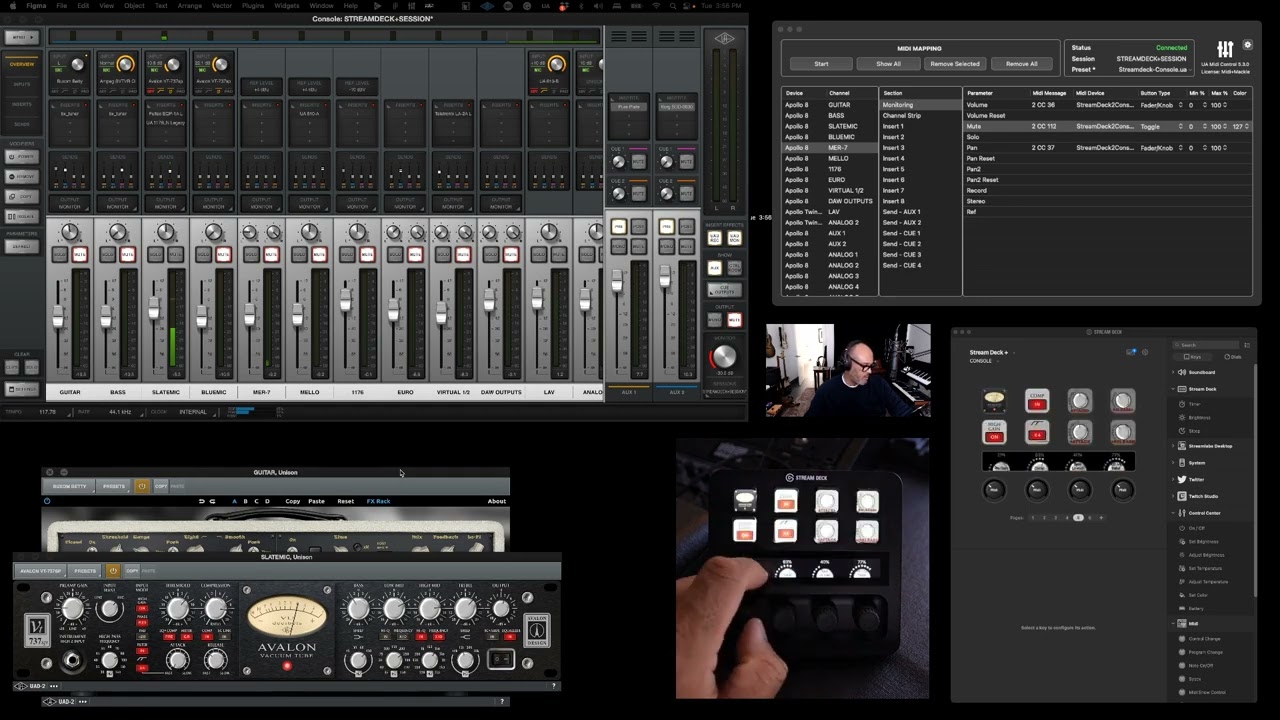
StreamDeckはショートカットキーだけを使うこともできますが、MIDIコントローラー化させることもできます
これによりパネルでのDAW操作などができるので、左手デバイスというよりはマルチコントローラー的な要素で楽しめると思われます。
あまり日本語でのMac用の説明がなかったので備忘録的ですが書いておこうかと
初期設定
まずStreamDeck(以下SD)をMIDIデバイスとして有効化させる必要があります
マーケットプレイスからMidiプラグインを入手します→ リンク
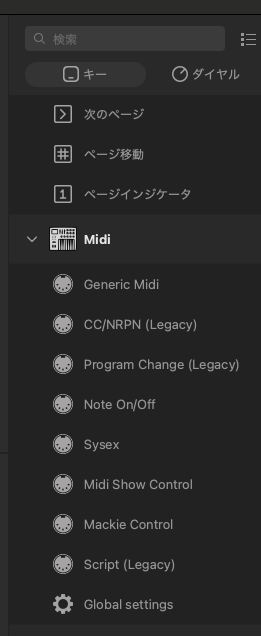
アプリ内にMIDI制御の項目が追加されました
このプラグインのマニュアルによると、仮想MIDIポートの設定が必要とのこと
Audio Midi設定>ウインドウ>MIDIスタジオを表示させIACドライバを選択
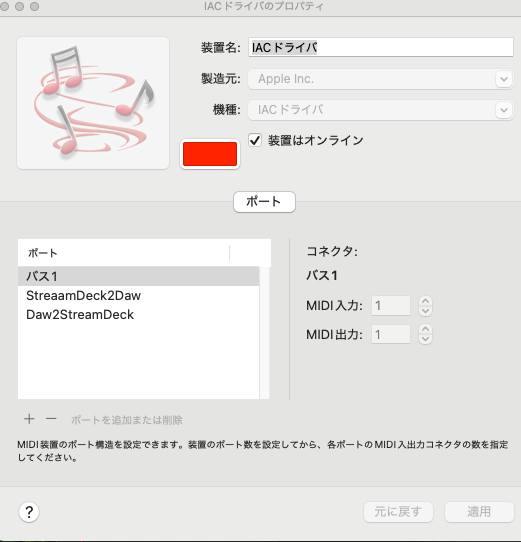
・装置はオンラインに☑︎
・ポートを2つ追加
これでStreamdeckのアプリから、MIDIアイコンを選択するとMidiポートに先ほど設定したポートに表示させます
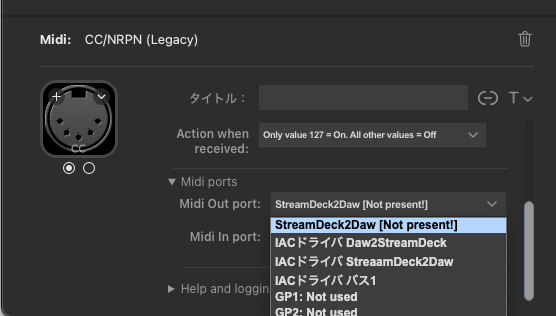
このポートを設定するっぽいですね。あんまり詳しくは分かってない。MIDIの知識が無さすぎます
DAW側設定
StudioONEなら設定>デバイス追加で新規コントーラーからMIDIデバイスとして認識されていればOKです
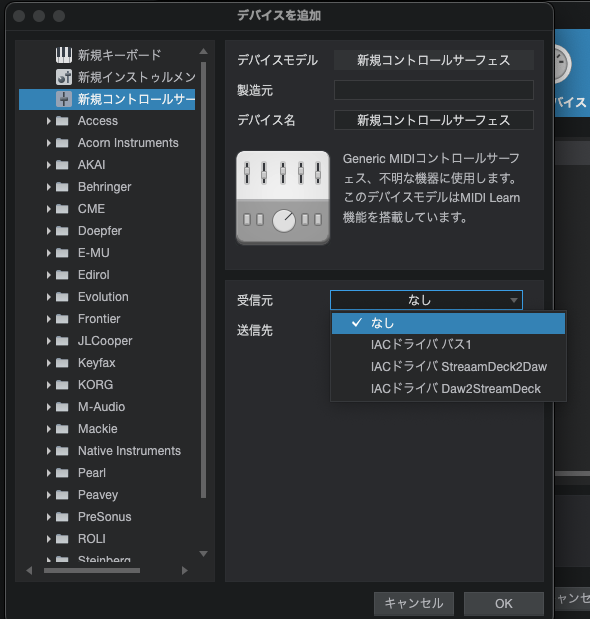
あとはSD側でMIDIのチャンネルとか設定をさせることでアサインさせる感じですかね。
基本はこれで終わりですが、MIDIの設定として色々しなきゃいけないので、自分好みのカスタマイズをしたり、有償でプロファイルを買うのもありになります
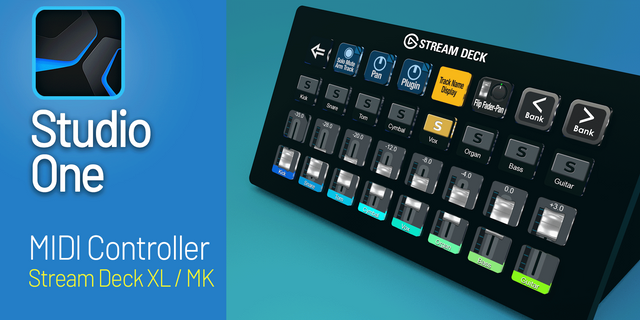
で、UADについてはMIDIのプログラム設定をする機能がないのでもう一手間かけます
UADコントローラー化
上記の設定で、UADでMIDIコントローラーとしてSDを認識させることはできています
一応トライアル期間があるのでそれで試してみます

アプリを起動することで、UAD側の情報が表示され、各項目について、MIDIチャンネルのマッピングが可能になります。
意外とこのMIDIマッピングのソフトが高額なんですよね。69ユーロ、しかも12月で値上がり予定・・・
使うかどうか悩みどころですね。公式出してくれねぇかなぁ